
|
|


Пишет affinity4you (![[info]](http://lj.rossia.org/img/userinfo.gif) affinity4you) affinity4you)@ 2010-08-11 12:08:00 |
 |
|
 |
|
|
|
|
|
|
 |
|
 |


Как сделать картинку меньше, не потеряв в качестве?
Написано Rost Прочитать цитируемое сообщение
Написано Rost Прочитать цитируемое сообщение
К сожалению, высокоскоростной интернет убил такой термин, как "картинки для размещения на Web-сайтах".
Сегодня хочу про это вспомнить. Точнее, научить вас делать размер фотографии меньше, не теряя при этом ни в её разрешении, ни в качестве. А поможет мне в этом бесплатная, но (увы!) не русифицированная программа "Radical Image Optimization Tool" или сокращенно просто "RIOT".
Это программа поможет ответить на старый вопрос: "Как уменьшить размер фото не потеряв при этом в качестве?".
Программу можно поставить как отдельное приложение, а можно - как дополнение к программам IrfanView, GIMP или XnView.
Сам часто пользуюсь IrfanView.
Скачать программу можно здесь:
После того, как вы загрузили и установили программу, можно её запустить.
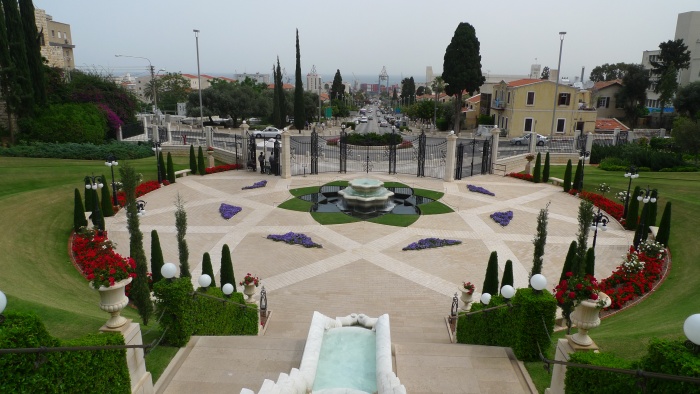
Интерфейс у программы достаточно аскетичный и простой. Как ей пользоваться покажу на примере этого фото (113 кбайт):
Красивое фото красивого места, только очень уж большое. А давайте попробуем сделать его меньше?
Запустим Riot и нажмём на кнопку "Open" ("Открыть"):
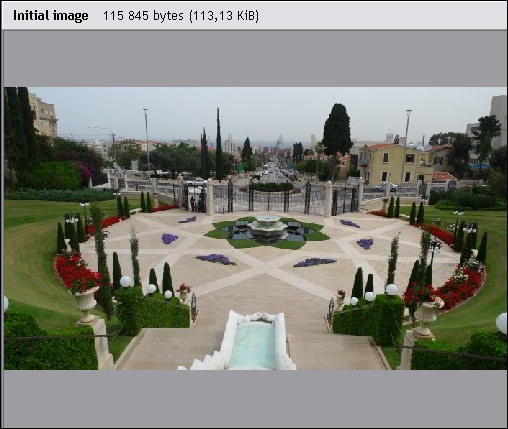
Теперь надо рассказать, что здесь что.
Изображение слева:
Это - ваш исходный файл
Изображение справа:
Это - файл, который получится после преобразования исходного файла. Что называется, можно сравнить "на глазок".
Между изображениями слева и справа есть такая панель с кнопками:
Там можно увеличить изображение, уменьшить, сделать масштабом "1:1" или так, чтобы заполняла окна пропорционально их размеру.
Снизу под правым изображением есть панель с минимальным набором инструментов для редактирования:
Что они делают?
Слева направо:
- поворот на 90o против часовой стрелки
- поворот на 90o по часовой стрелки
- отражение по горизонтальной оси
- отражение по вертикальной оси
- сохранить в размере (в кБайтах)
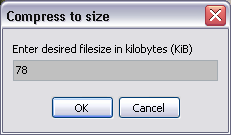
При нажатии на последнюю кнопочку появляется вот такое окошко:
Вам остаётся только написать тот размер (в килобайтах) который вам нужен. Очень нужная функция! Например, для фона ЛиРу максимальный разрешённый размер - 80000 байт. Это будет примерно 78,125 кБайт. Если вдруг захочу из этого фото сделать фон для своего блога мне надо будет просто нажать на кнопку "Compress to size", набрать 78:
И вам останется только полученный файл сохранить.
И вот тут надо внимательно посмотреть на самую нижнюю панель. Там можно вырать один из 3 возможных форматов файла: "Jpeg", "Gif" или "Png". И настроить параметры сохранения.
Для файлов Jpeg:
Для файлов Gif:
Для файлов Png
"И какой формат выбрать?" - спросите вы. Ну, это очень просто. Тот который даёт минимальный размер и не очень при этом портит качество. Можно ещё поэкспериментировать с настройками для конкретного формата. Порой это даёт достаточно большой выигрыш.
Теперь, когда описал, что есть что, возвращаемся к верней панели:
"Open" (как вы уже поняли) - это открыть файл с диска.
"Save" - сохранить полученный файл на диск.
"Paste" - вставить рисунок из буфера обмена.
"Batch" - это пакетная обработка файлов:
Можно совершить простые операции редактирования с большим количеством файлов сразу.
Вот собственно и всё. Удачи в освоении этой небольшой, но очень полезной программы.
Совсем забыл! Всё это, конечно, легко сделать в фотошопе. Точнее - почти всё. Есть вещь, которую RIOT делает, а Photoshop - нет. Поэтому картинка, полученная в RIOT, всегда будет меньше, чем полученная в Photoshop. Угадайте, почему?
А под конец хочу показать как RIOT изменил то фото, которое разместил в начале поста. Вот вам слайд шоу. Можете попробовать угадать, какое фото больше: 1 или 2. Что называется, попробуйте увидеть разницу. Размер начального фото - 115 кБайт. Размер полученного фото - 75 кБайт. То есть, примерно в 1.5 раза меньше.
Вы видите разницу? Сам не увидел. Итого: с одного фото 40 кБайт выгоды. А с 12 фото это будет уже полмегабайта. А ведь многие на ЛиРу любят размещать сообщения с ещё большим количеством картинок.
LI 5.09.15






Оригинал записи и комментарии на LiveInternet.ru

